Lo mínimo que necesitas
Cuenta de Claude
Si ya usas Claude.ai, esa misma cuenta sirve. Si no, créala en un minuto:
claude.aiPlan necesario
La app es gratis. Para usar Cowork necesitas plan pago (Pro, Max, Team o Enterprise). Hoy con la versión gratis ya puedes empezar.
Sistema operativo
macOS 11+ o Windows 10/11.
Descarga el instalador
Entra a la página oficial de descarga de Anthropic:
claude.com/downloadVerás botones para cada sistema. Click en Download for Mac. Se descargará un archivo .dmg (~150 MB).
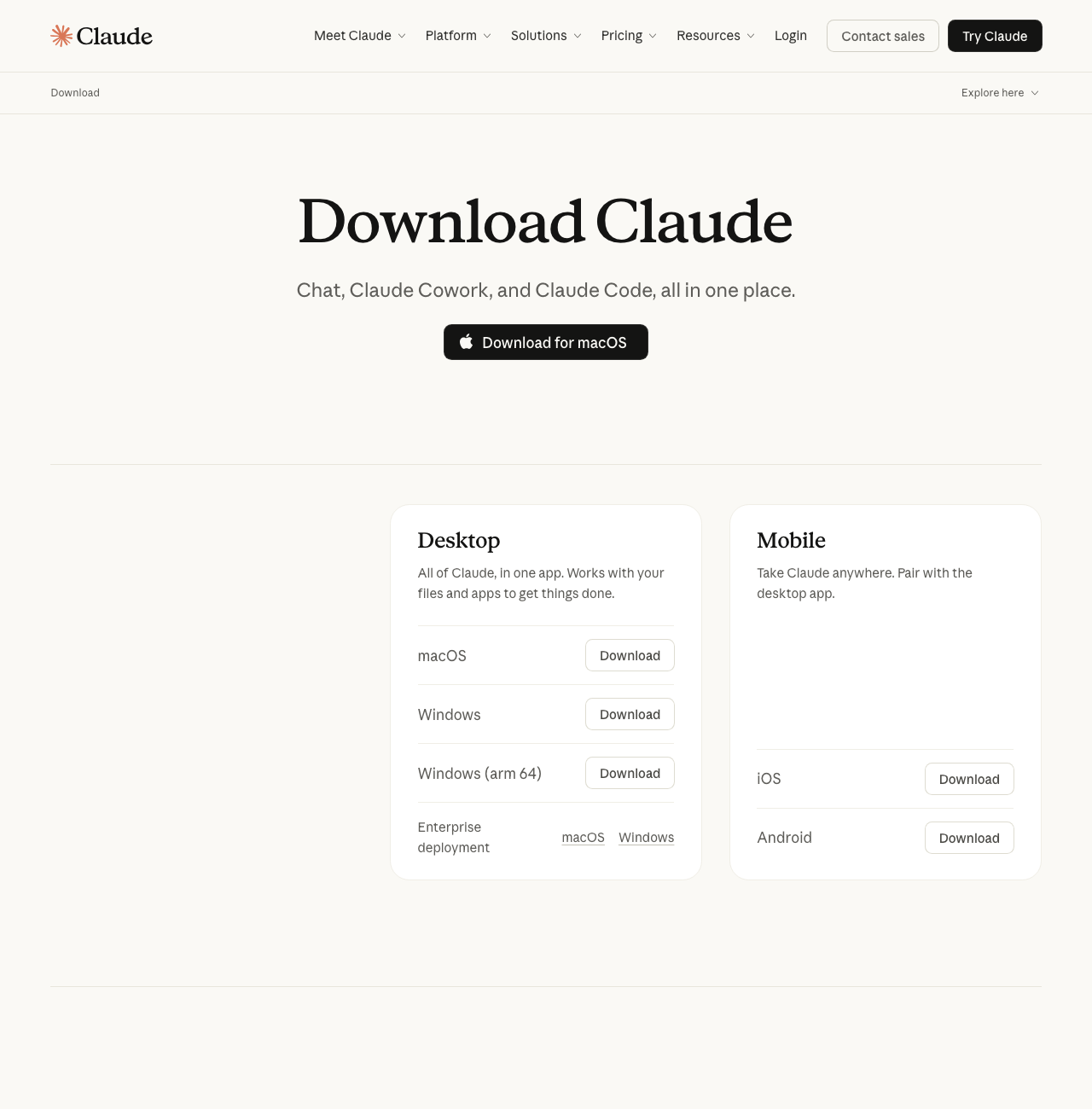
claude.com/download — usa el botón Download for macOS en el hero, o el row macOS en la tabla.
Instala arrastrando el ícono
- Doble click en el archivo Claude.dmg que descargaste.
- Se abre una ventana con el ícono de Claude y un acceso directo a la carpeta Aplicaciones.
- Arrastra el ícono de Claude hacia la carpeta Aplicaciones.
- Cierra la ventana del instalador. Ya puedes eliminar el .dmg.
Abre Claude por primera vez
- Abre Launchpad o ve a Aplicaciones y haz doble click en Claude.
- Inicia sesión con la misma cuenta de Claude.ai.
Descarga el instalador
Entra a la página oficial de descarga de Anthropic:
claude.com/downloadClick en el row Windows de la tabla Desktop (o Windows (arm 64) si tu PC tiene chip ARM). Se descargará un archivo .exe (~150 MB).
claude.com/download — usa el row Windows de la tabla Desktop.
Ejecuta el instalador
- Doble click en Claude-Setup.exe.
- El instalador corre solo. No te pide configurar nada.
- Termina en menos de 30 segundos. Claude se abre automáticamente.
Inicia sesión
- Inicia sesión con la misma cuenta de Claude.ai.
- Si no tenías cuenta, créala desde la misma pantalla.
- Listo. Ya estás dentro.
Tres pruebas rápidas
Para confirmar que la instalación está completa, haz estas tres cosas dentro de Claude Desktop:
Checklist
Abre una conversación
Escribe: "Hola, qué versión eres?". Claude debería responder.
Sube un archivo
Click en el botón de adjuntar (clip o "+"), sube cualquier PDF o documento. Claude debería leerlo.
Busca Cowork en el menú
En la barra lateral izquierda, deberías ver una opción que dice Cowork (o un ícono parecido). No la abras todavía. Solo confirma que existe — es lo que vamos a usar en la próxima sesión.
Lo que viene
Tienes Claude Desktop instalado. Eso es todo lo que necesitas para la próxima sesión.
En esa sesión vamos a configurar:
- Un Project por candidato — memoria persistente.
- Acceso de Cowork a una carpeta tuya con CVs y ofertas, para que trabaje sin que subas archivos cada vez.
- Skills personalizados para tu flujo de outplacement.
Mientras tanto, sigue usando Claude.ai web o Claude Desktop como vimos en la primera sesión. Mismas cuentas, misma experiencia.